使用 Vibe Coding 开发 IDEA
本章介绍如何从零开发 IDEA、预览并优化界面、在 ESP-Mosaico 上安装和测试,并将 IDEA 发布到 IDEA 中心。
本节以贪吃蛇为例进行说明,你可以根据自己的需求,开发更多有趣的 IDEA。

2. 开始前的准备
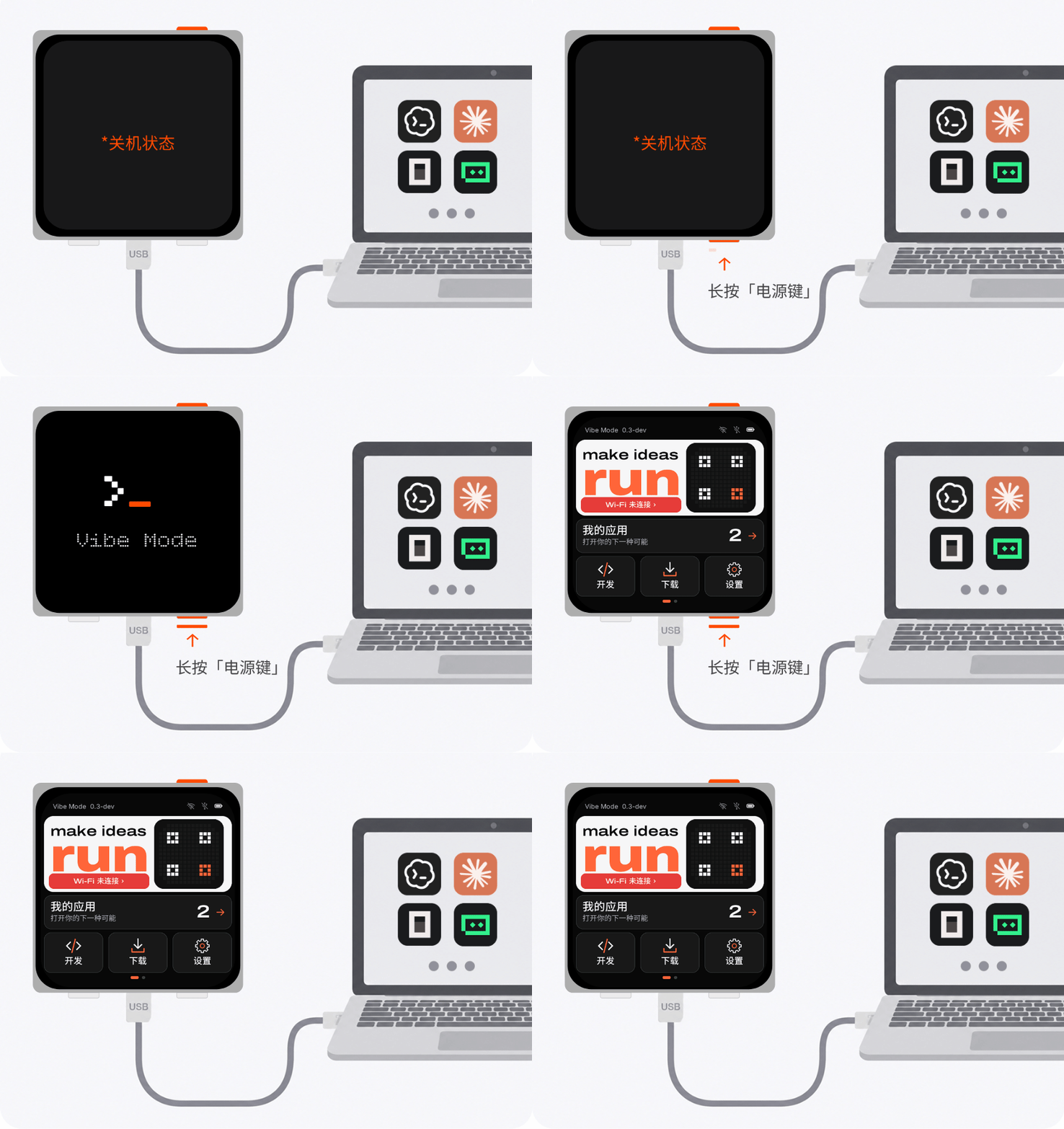
- 使 ESP-Mosaico 进入 Vibe Mode
- 通过 USB 数据线连接 ESP-Mosaico 与 PC
- 配置一个 Coding Agent(如 Codex、Claude Code、OpenCode 或 Trae)
3. 开始开发
01
创建项目,配置环境
在 PC 上创建空文件夹,启动 Coding Agent,然后发送:
 esp-mosaico-vibe
下载这个仓库的代码:https://github.com/esp-mosaico/esp-mosaico-vibe 配置环境并实现一个贪吃蛇游戏。
1. Agent 会自动配置开发环境。配置期间:
- 确认必要权限、安装位置和网络访问。
- 遇到错误时,将完整报错交给 Agent。
- 等待 Agent 确认环境检查通过。
2. 为明确计划,可以尝试:
- 打开 Plan Mode,或要求 Agent 先提供计划。
- 确认计划无误后,再开始实现。
02
明确任务目标
检查 Agent 的计划,确认游戏细节符合需求,确保流程包含 .irisfw 构建、安装和验证。
建议让 Agent 确认以下内容:
- 游戏规则:移动方式、计分规则、暂停功能和开始界面
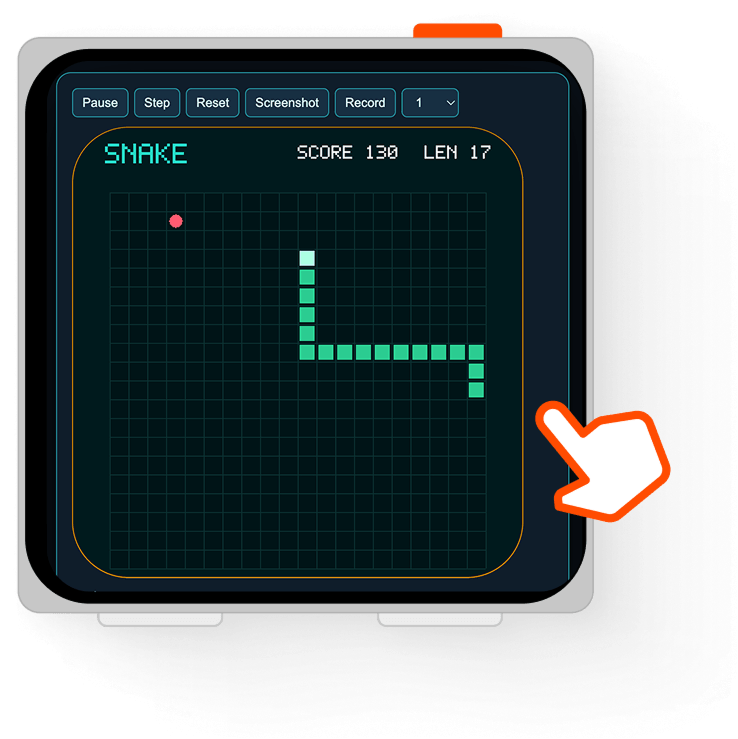
- 模拟器预览:在 PC 模拟器中预览并优化界面
- 设备安装:生成 .irisfw 文件,完成安装与验证
.irisfw 是什么?
IDEA 的标准文件格式
01
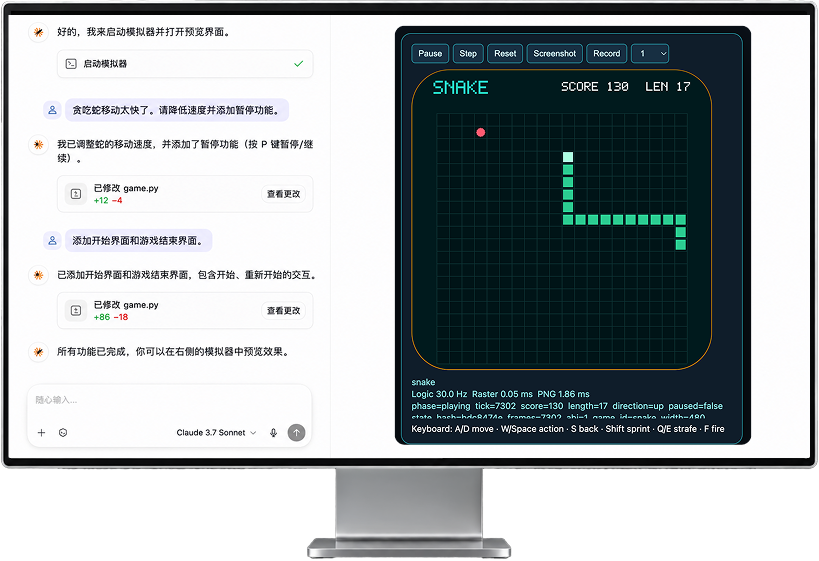
Agent 完成第一版后会自动打开模拟器。如未打开,可以发送:
请打开模拟器,让我预览界面。
02
检查布局、交互和视觉效果,并将修改要求告诉 Agent。例如:
请降低贪吃蛇的移动速度,并添加暂停功能、开始界面和游戏结束界面。
01
构建、安装 IDEA
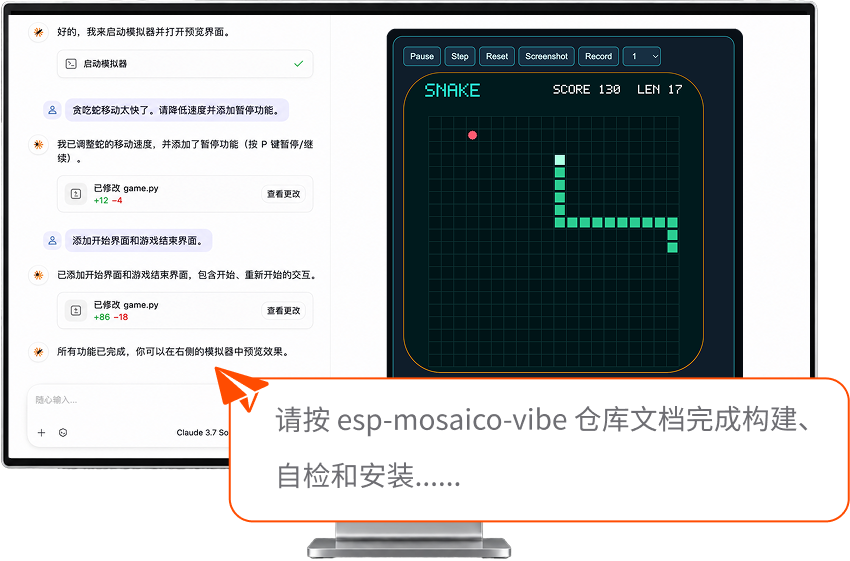
模拟器验证通过后,向 Agent 发送:
请按 esp-mosaico-vibe 仓库文档完成构建、自检和安装,并报告结果、IDEA 文件路径、已通过的检查及仍需实机验证的项目。
构建失败?
让 Agent 读取完整构建日志并继续修正。
安装失败?
- 授权 Agent 按仓库文档安装 IDEA。
- 确保 ESP-Mosaico 进入 Vibe Mode。
- 保持 ESP-Mosaico 与 PC 的连接。
02
实机调试与优化
安装完成后,可以在 ESP-Mosaico 上检查游戏效果,并将发现的问题或新创意直接告诉 Agent。
例如:
让 AI Button 返回主菜单。
进阶玩法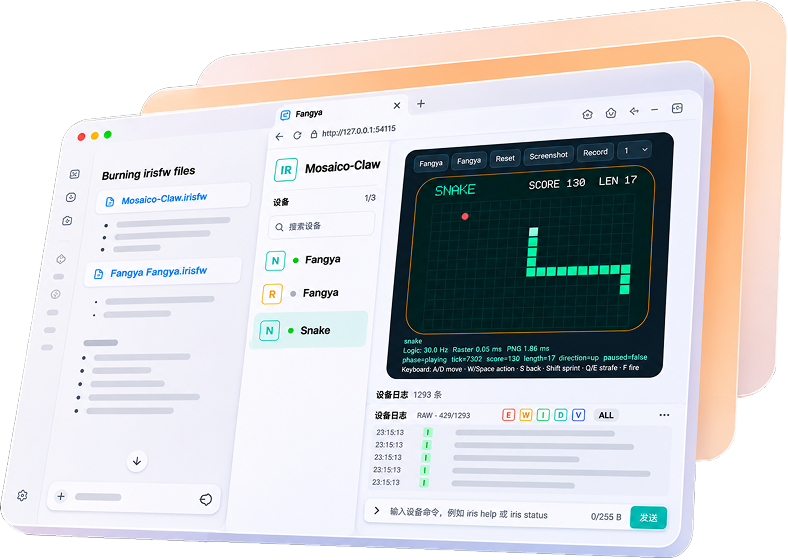
Agent 自动调试优化
仓库已集成调试工具,Agent 可以:
- 获取 ESP-Mosaico 的画面和运行数据。
- 进行交互式测试。
- 辅助定位问题并进行多轮优化。
向 Agent 发送:
捕获 ESP-Mosaico 当前屏幕并对游戏进行交互式测试,检查画面、触摸是否正常,并报告发现的问题。
01
使用 Agent 上传
注册并登录 mosaico.ai IDEA 中心,然后向 Agent 发送:
请将当前项目作为新的 IDEA 上传到 https://
mosaico.ai/:补充并检查发布信息,构建并检查 .irisfw 文件,登录后创建草稿。完成后,请返回草稿链接、版本和校验值。
mosaico.ai/:补充并检查发布信息,构建并检查 .irisfw 文件,登录后创建草稿。完成后,请返回草稿链接、版本和校验值。
- 完成授权:根据提示,在浏览器中输入授权码。
- 检查草稿:前往“个人主页”查看草稿。
- 提交审核:确认内容无误后,手动提交审核。
提示
可使用 ChatGPT、Monica、Sider 等 AI 浏览器助手,辅助整理内容和填写发布表单。第三方扩展安装前请确认来源与权限。

02
手动上传
上传 IDEA:
- 点击网站顶部的 “发布” 按钮。
- 选择 “软件” 分类。
- 填写 IDEA 信息,上传 .irisfw 文件。
提交审核:
- 保存草稿,提交审核。
- 审核通过后,IDEA 将在软件栏目公开展示。